ビジネスフォンの保留はこれで迷わない!元の電話へ戻る使い方
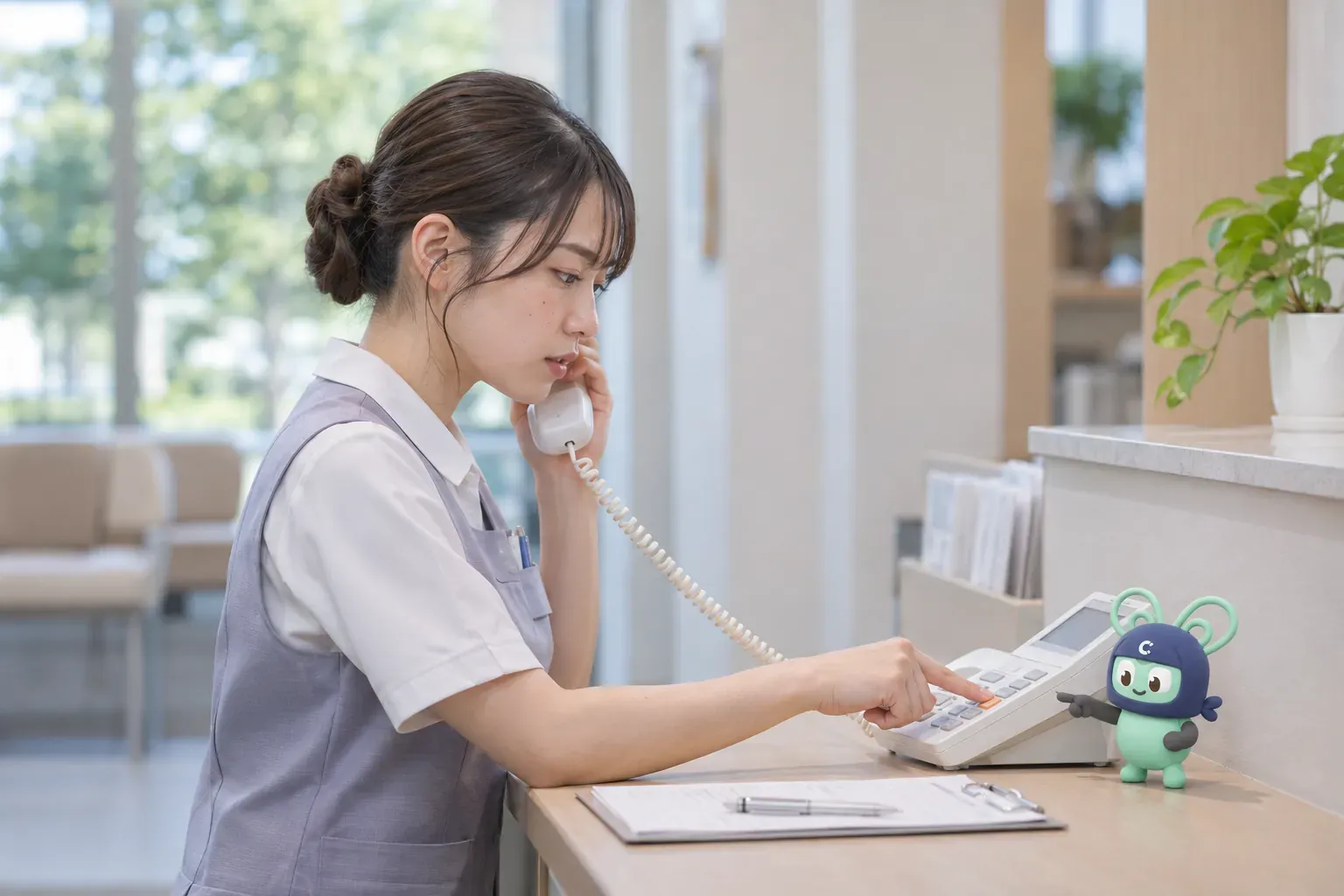
保留ボタンは分かっても、担当者が出なかったときの戻り方に迷うことはないでしょうか。ビジネスフォンの使い方は、受発信、保留と復帰、内線転送の順に練習すると整理できます。機種ごとの違いを残した自席用の操作表を作りましょう。
保留した電話を担当者へ回そうとしても内線が鳴り続け、どのボタンで元の通話へ戻るのか迷うことはないでしょうか。 ビジネスフォンを使い始めるときは、電話機と主装置の型番、内線番号、外線の選び方を確認します。
その後、社内の試験先で外線の受発信、保留と復帰、内線への転送を順に練習してください。
この記事でわかること
- 外線・内線・保留・転送を、自社の機種で覚える順番が分かります。
- 保留とミュート、転送の完了と単なる切断を区別できます。
- 不在設定の解除や困ったときの連絡先まで、操作表へ残せます。
最初に覚えるのは、受ける・待ってもらう・戻る
前の職場と同じボタンだという記憶だけで操作しないようにしましょう。ボタンの名前が同じでも、機種や設定によって動きは異なります。
電話機の見た目だけで共通の操作順を決めず、設置担当や管理者に自社の説明書を教えてもらいます。ここでは、機種共通のボタン順ではなく、覚える順番を整理します。会話のマナーだけでなく、操作後に元の通話へ戻れることまでを完了条件にします。
説明書を探す前に、型番と内線番号を一枚へ
説明書を見つけても、手元の機種と違っていては練習に使えません。ビジネスフォンは電話機だけでなく主装置側の設定も関わるため、両方の型番を管理者へ聞いておくと安心です。次の情報を自席から見られる場所に置き、管理者のパスワードは載せない形にします。
| 残す情報 | 必要になる場面 |
|---|---|
| 電話機と主装置の型番 | 説明書と問い合わせ先の選択 |
| 自席の内線番号 | 他席からの呼び出し練習 |
| 外線ボタンと通知する番号 | 発信する回線の選択 |
| 着信する番号とグループ | 自席が鳴る条件の把握 |
| 設定担当と保守窓口 | 誤操作や不具合の報告 |
NTT 東日本の公式解説でも、外線ボタンを選ぶ方法のほか、機種によって番号の前に 0 を入力する方法があると説明されています(2026-11-09 確認)。ランプの色や点滅も全機種共通ではないため、空き・着信・通話中・保留の各状態を自社の機器で確認します。
外線は「0」?自社の発信方法を試そう
練習相手は、顧客ではなく社内で用意した試験先です。着信を示すボタンや表示から応答し、発信では自社で定めた外線を選んで相手番号を入力しましょう。つながることだけでなく、終話と折り返しの行き先も一緒に見ます。
- 外線の着信を受け、相手の声が聞こえることを確認します。
- 自分の声が相手へ届き、音量を変更できることを確認します。
- 終話し、回線が通話中のまま残っていないか確認します。
- 指定された外線から試験先へ発信します。
- 相手に通知される番号と、折り返したときの着信先を確認します。
複数番号を使う会社では、発信元を間違えると顧客が別の窓口へ折り返す場合があります。短縮ダイヤルを使う場合も、登録先が現在の連絡先と合っているかを管理者へ確認してください。
保留とミュート、相手には何が聞こえる?
保留は通話を一時的に待ってもらうための操作です。ミュートは自分側のマイク入力を停止させる機能で、保留音や他の電話機からの応答まで同じになるとは限りません。受話器を手で覆う方法も、社内の相談が相手へ聞こえない保証にはなりません。
| 試す操作 | 相手役と見る結果 |
|---|---|
| 保留 | 相手へ聞こえる音と自席の表示 |
| 元の通話へ復帰 | 使うボタンと双方の音声 |
| 別の電話機で引き取り | 共通保留などの対応と操作 |
| ミュート | 相手の声と自分の送話の状態 |
他の席でも引き取れる保留と、自分の電話機で扱う保留が分かれる機種もあります。機能名と戻る操作を説明書で確認し、操作表ではボタンの名称を機器の表示に合わせます。相手へ一言伝えてから保留にし、長引くときは元の通話へ戻って状況を案内します。
取り次ぎの会話も一緒に練習するなら、電話の保留転送と取り次ぎの流れを使えます。
内線の相手が出ないときこそ、練習しておく
内線は、社内の相手を呼び出す番号です。外線の電話を渡すときは、担当者へ先に用件を伝えるのか、直接転送するのかを社内でそろえておきます。練習では、つながった場面の次に担当者が出なかった場合も加えてみてください。
- 外線の相手へ、担当者を呼ぶ旨を伝えます。
- 指定の操作で保留にし、対象の内線を呼びます。
- 担当者へ相手の名前と用件を伝えます。
- 担当者が受けられる場合は、説明書に沿って転送を完了します。
- 担当者が出ない場合は呼び出しを中止し、元の外線へ戻ります。
内線をかけた後に受話器を置いたときの動きは、設定によって異なります。転送できたつもりで切断しないよう、「応答あり」「話中」「無応答」「間違った内線」の場面を試してください。
実際に切断してしまった場合は、取り次ぎミスの復旧と報告で次の対応を整理できます。
不在設定は「始める」と「戻す」を一組に
終業時や外出時の設定には、留守番電話、不在転送、着信拒否、時間帯による切り替えなどがあります。似た表示でも役割は異なり、契約や追加機能が必要な場合もあります。
操作表には、誰が開始するか、対象番号、案内内容、録音を確認する人、翌営業日に誰が解除するかを残します。始業時は通常の着信へ戻り、保存された伝言に担当が付いているかを確認します。
休日だけの臨時変更は、通常の営業時間の設定と区別します。変更前の状態と戻す日時を残せば、翌営業日も不在のままになるミスを防ぐ確認に使えます。
鳴らない・戻れないとき、何を管理者へ伝える?
| 症状 | 管理者へ渡す記録 |
|---|---|
| 自席だけ鳴らない状態 | 内線番号、表示、不在設定、他席の着信状況 |
| 外線だけ発信できない状態 | 使った外線、時刻、内線の利用可否 |
| 保留から戻れない状態 | 操作順、表示、相手の待機状況 |
| 片側の音声不良 | 受話器・ヘッドセットの別、影響する端末 |
通話中の機器を独断で再起動したり、設定を初期化したりせず、管理者と復旧手順を確認します。複数の電話機で同じ症状があれば、主装置や回線を含む範囲の確認が必要です。
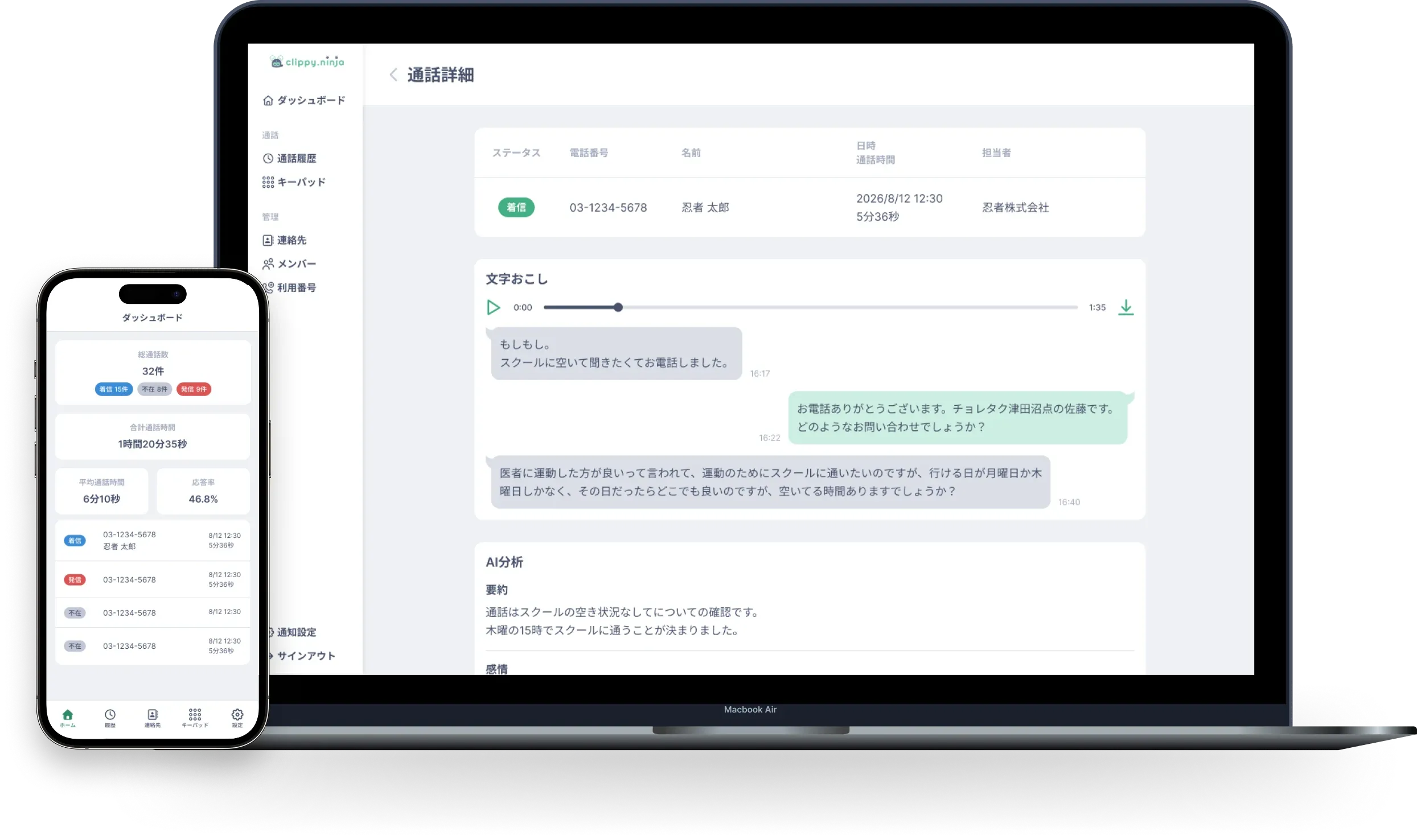
操作を覚えた後、通話内容の記録と引き継ぎに課題がある場合は、本誌を運営する株式会社 FIXIT の clippy.ninja が提供する、話者ごとの文字起こし、AI 要約、チーム共有も検討できます。既存の機器との接続条件は個別に確認してください。
隣の席で受ける電話と、履歴からのかけ直しは?
基本操作の後に、代理応答と再発信も操作表へ足してみましょう。着信している別の席の電話を取れるか、どの番号からかけ直すかは、自社の機器と設定で確認する項目です。
例えば、履歴から発信できても、別の窓口の番号を通知すると相手の折り返し先が変わります。番号の再入力を省けることと、正しい発信元でかけられることを分けて練習してください。
操作表には、戻るボタンまで書いておこう
自席用の操作表には、発信方法、保留からの復帰、担当者が出ないときの戻り方を残しましょう。社外でも会社の電話を受けたい段階になったら、クラウド電話の仕組みと選び方で、設備の操作とは別に方式を比較できます。
参考資料
よくある質問
- お客さま 外線をかけるには必ず 0 を押しますか?
- クリッピー 「0」とは限らないよ!外線ボタンを選ぶ機種や設定もあるので、電話機と主装置の説明書、自社の操作表を見てね。

- お客さま 保留とミュートは同じですか?
- クリッピー 別の機能だよ!試験先で保留から戻るまで操作して、相手に聞こえる音も確認してね。
- お客さま 担当者が出ないときは受話器を置いてよいですか?
- クリッピー 元の外線へ戻る操作を先に確認しよう!受話器を置いたときの動きは機種や設定で違うよ。