クラウド PBX をスマホで使う前に 画面を閉じても鳴る?
アプリを開いている間は鳴っても、画面を閉じると着信に気付けない場合があります。クラウド PBX の端末配布は、ログインできたら完了ではありません。画面ロック中の試験、会社支給と私物利用、紛失や機種変更までを整理します。
配布前の試験では鳴っても、ポケットへ入れた端末には会社の着信が届かないことがあります。 クラウド PBX をスマートフォンで使うには、対応アプリと利用者設定に加え、画面ロック中の着信まで試す必要があります。インストールやログインの成功だけでは、会社の電話として使えるとは判断できません。
この記事でわかること
- 支給端末と私物利用を、管理する範囲から選べます。
- 画面ロック、通知、回線ごとの着信試験を作れます。
- 紛失・機種変更・退職時の停止と引き継ぎを準備できます。
アプリを入れる前に、番号と人を結び付ける
準備するのは、指定アプリ、対応 OS、通話用の回線、利用者ごとのアカウントです。会社の番号や着信グループは、管理者による割り当てが必要になる場合があります。まず現在の番号と、受ける人を整理しましょう。
導入時は、使いたい番号と担当者、端末、受け付ける時間を先に決めます。代表番号を複数人で受ける場合と、個人の内線を使う場合では着信の設定が異なります。本記事は、会社の端末配布と着信確認を担当する人向けに、その準備と試験を整理します。
例えば、代表番号を受ける当番と個人の内線を使う営業担当では、同じアプリでも着信先の設定が違います。どの番号へ電話すると誰の端末が鳴るか、紙に一行ずつ書いてみましょう。方式の比較はクラウド電話の全体像、当番の設計は代表電話の受電ルールにつながります。
会社支給と私物利用、安さ以外で何が変わる?
| 運用 | 選ぶときの判断 | 社内で決める項目 |
|---|---|---|
| 会社支給端末 | 機種や設定をそろえた管理 | 購入、故障交換、返却 |
| 私物端末の利用 | 本人の端末への業務アプリの導入 | 利用同意、費用、会社の管理範囲 |
| 支給と私物の併用 | 業務や担当ごとの使い分け | 問い合わせ先、試験対象 |
私物利用は端末を新しく用意しない選択肢になりますが、設定や機種の差を確認する仕事は残ります。会社が個人の情報まで管理できると考えず、業務アプリとアカウントを停止する範囲を説明します。
勤務時間外の着信も、本人の判断だけに任せないようにします。通知を停止する時間帯と、休暇中の代替担当を運用側で決めます。
私物端末を使えない、または使いたくない担当者への代替も用意します。端末の購入を本人に求めるのか、支給端末やパソコンで受けるのかを曖昧にしません。故障時に個人で修理している間、誰が受電を引き受けるかも決めます。
対応 OS と、実際に使う回線をそろえる
例えば、クラコール PBX の公式案内は、スマートフォン向けに対応する SIP アプリを示し、OS が古い場合は利用できない可能性を説明しています。また、バックグラウンドでの着信通知や、Wi-Fi 環境による音声品質の条件を案内しています。確認日は 2026-11-08 です。
これは同サービスの条件で、別のサービスにも同じ条件が当てはまるわけではありません。
| 準備する情報 | 確認する内容 |
|---|---|
| 機種と OS | 提供者の対応範囲、更新方針 |
| アプリ | 正式な配布元、版、必要な権限 |
| 回線 | 社内 Wi-Fi、自宅、モバイル回線それぞれの条件 |
| 利用者 | 内線、着信グループ、発信元番号 |
| 管理者 | 設定変更、障害対応の担当者 |
会社の Wi-Fi だけで試しても、外出先の使い勝手までは分かりません。利用を許可する場所と回線を試験対象へ入れます。通話品質が安定しない場所は、別の回線や端末で切り分けます。
試験結果は機種別に残します。同じ OS でも端末や設定が異なるため、代表の一台が成功した結果を全員へ広げないようにします。配布先ごとの確認を終えた端末から業務へ使い、未確認の端末は問い合わせ先と試験予定を残します。
一台で発信と折り返しを通してみる
- 管理画面で利用者と内線を作り、使う番号と着信先を割り当てます。
- 指定された方法でアプリを入れ、利用者の設定を登録します。
- マイク、通知など、公式手順で必要とされる権限を確認します。
- 社内への内線と、外部の電話への発着信を試します。
- 相手側に表示される番号と、会社番号への折り返し先を確認します。
- 業務で使う保留や転送を試してから、他の端末へ展開します。
手元でログインできた状態と、外線を使える契約が有効な状態を分けて確認します。試用で内線だけ使えるサービスでは、内線試験の成功を外線の成功として扱いません。
共有の認証情報を複数人で使い回すと、担当者の特定や退職時の停止が難しくなります。利用者ごとの管理方法を提供者へ確認し、設定情報を一般の共有チャットへ置かないようにします。
画面を閉じた状態も、配布前の試験に入れる
スマートフォンは机上の固定電話と異なり、画面ロック、通知の制御、電力管理、回線の切り替えが利用場面に含まれます。アプリを開いたままの試験だけで配布を終えないことが大切です。
| 試験条件 | 観察すること | 記録する結果 |
|---|---|---|
| アプリを表示中 | 外線着信、応答 | 音声、番号表示 |
| 画面ロック中 | 着信画面、通知 | 鳴動、応答、履歴 |
| 別のアプリを使用中 | 通知から通話への移行 | 操作、音声 |
| 通知を制御中 | 集中モードなどの影響 | 予定した時間の受電可否 |
| Wi-Fi・携帯回線での利用 | 各回線での発着信 | 接続条件ごとの成否 |
アプリを通常どおり背面にした状態と、強制終了した状態は分けて扱います。強制終了後の動作は、提供者の推奨手順と照合します。着信通知が来なかった場合は、発信時刻、発信元、端末、回線、アプリの状態を添えて問い合わせます。
試験で設定を変更した端末は、変更前と変更後の項目を残し、他の担当者が再現できる形にします。
端末を失った日も、会社が電話アカウントを停止できる?
紛失時は、本人がアプリへ触れなくても会社側で利用停止できるかを確認します。端末を探す対応と、会社の電話アカウントを停止する対応を分けます。通知だけ停止しても、ログイン状態が無効になるとは限りません。
機種変更では、新端末への登録後に旧端末から発着信できなくなったかも確認します。異動や退職では、内線の割り当て、共有する記録、着信グループを見直します。
| 変更 | 管理者の確認 |
|---|---|
| 紛失 | 利用停止、代替の受電担当、再発行 |
| 機種変更 | 新端末の試験、旧端末の利用停止 |
| 異動 | 着信先、閲覧範囲の変更 |
| 退職 | アカウント停止、担当業務の引き継ぎ |
電話に出た後、用件はチームへ戻せる?
スマートフォンで受電できるようになると、担当者が外出先で対応する場面も増えます。通話の内容を個人の端末内だけで抱えず、次の作業と担当者を共有する方法も決めます。
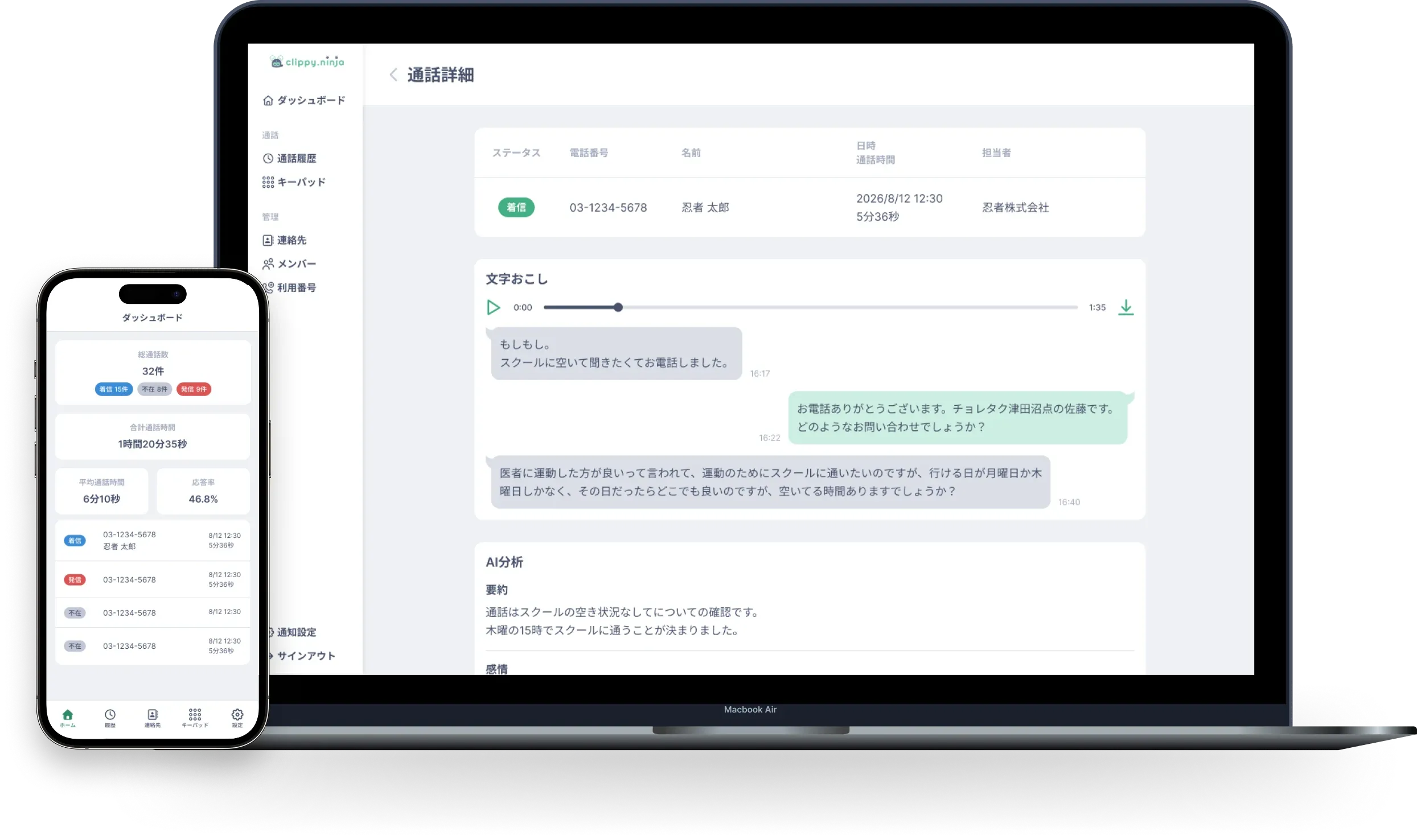
本誌運営元の株式会社 FIXIT が提供する clippy.ninja は、会社の番号での受発信、話者ごとの文字起こし、AI 要約、チーム共有を扱います。導入候補を選ぶ際は、端末の着信条件と、チームの記録の要件をそれぞれ確認します。
配布の完了は、端末ごとの結果で判断する
対応条件、普段の着信、停止・交代の手順をそろえてから業務へ使いましょう。一台の成功を全員へ広げず、各端末の試験結果と未確認の条件を残します。
在宅勤務へ広げるならテレワークの電話対応と当番、導入前の検証を組むならクラウド電話のトライアルが次の作業です。
参考資料
よくある質問
- お客さま どのスマホでも会社の番号を使えますか?
- クリッピー サービスとアプリ、OS の対応条件によるよ。使う機種と回線を決めて、実際の発着信まで試そう!

- お客さま 私物のスマホを使ってもよいですか?
- クリッピー 私物の利用には、会社で決めた条件が必要だよ。費用・閲覧範囲・紛失時の対応・退職時の停止を確認してね。