録音した音声を文字起こしするには?ファイルの準備から修正まで
録音は残っていても、引き継ぎに使いたい発言が見つからない場面もあります。音声ファイルを直接読み込む方法と Word の公式手順を例に、形式・利用権限の確認、話者や数字の修正、聞き取れない箇所の残し方までを整理します。
録音ファイルはあるのに、返答期限について話した箇所が見つからず、何度も再生するうちに引き継ぎの時間が迫ることはないでしょうか。 録音したものを文字起こしするには、音声ファイルを読み込めるツールや、対応端末の録音アプリを使います。
最初に音声が再生できること、対応する形式であること、業務上そのツールへ渡してよいことを確認します。
この記事でわかること
- 手元の録音がアプリ内か音声ファイルかで、方法を選べます。
- Word の公式案内を例に、読み込みから修正までの順番が分かります。
- 話者・人名・数字・否定を確認し、未確認の箇所を時刻付きで残せます。
録音済みなら、まずファイルを直接読み込めるか見る
処理が終わったら、人名、数字、日時、否定表現を原音と照合します。自動で文字が出た時点は下書きの完成です。確認した原文と要約を分け、次の担当者が必要な箇所へ戻れる記録に整えます。
この記事は録音後の処理を扱います。
拡張子を変える前に、形式と利用権限を確認する
音声を切ったり音量を変えたりする前に、元ファイルを残しましょう。編集は作業用の複製で行えば、後で発言の前後へ戻れます。
| 項目 | 作業前に見る条件 |
|---|---|
| 再生 | 冒頭・末尾・必要な場面の音声 |
| 形式と容量 | 受け付ける形式、長さ、容量 |
| 言語 | 会話の言語と処理設定の一致 |
| 話者 | 人数、呼び方、不明な人の区別 |
| 利用権限 | 外部ツールでの処理を認める社内ルール |
| 機密情報 | 不要な個人情報や業務情報を含めない方法 |
拡張子を変えるだけでは、音声の形式は変換できません。読み込めない場合は、録音元から対応形式で書き出す方法を確認します。分割する場合は、元音声の開始位置が分かる名前や時刻を残します。
アプリ内の録音か、外部ファイルかで選び分ける
| 手元の音声 | 候補になる方法 | 選ぶ前の確認 |
|---|---|---|
| 対応する録音アプリ内 | 付属の文字起こし | 機種、OS、言語、対象の録音 |
| パソコンの音声ファイル | ファイルを直接読み込む機能 | 対応形式と月間の利用上限 |
| 録音装置の専用データ | メーカーの方法による音声書き出し | 変換ソフトと対応端末 |
| 音声の一部 | 必要な範囲の複製を処理 | 前後の文脈と元音声の時刻 |
例えば Apple のボイスメモには、対応する環境で録音後の文字起こしを表示・コピーする公式案内があります。ただし、外部ファイルをどれでも同じ方法で取り込めると判断せず、元の音声がどこにあるかで選びます(確認日 2026-11-08)。
料金が無料でも、使える時間や書き出しの条件は確認します。機密情報を含む音声では、保存先、利用目的、削除、アクセス権に関する提供者の資料を読み、社内のルールに適合する方法を選びます。
Word に音声ファイルを渡すには?
Microsoft の公式資料には、Web 用 Word で音声ファイルをアップロードする方法があります。以下はその案内に基づく手順で、この記事で実際に操作した結果ではありません(確認日 2026-11-08)。
- 対応する Microsoft 365 の契約と、組織での利用条件を確認します。
- 新しい Microsoft Edge または Chrome でサインインし、Word を開きます。
- 「ホーム」の「ディクテーション」から「トランスクリプト」を選びます。
- 「オーディオのアップロード」を選び、音声ファイルを指定します。
- 処理中はトランスクリプトのウィンドウを開いたままにします。
- 結果の時刻から音声を再生し、話者ラベルや本文を修正します。
公式資料に記載された対応形式は、.wav、.mp4、.m4a、.mp3 です。利用可能な時間などはライセンスで異なるため、現在の契約で確認します。既存の Microsoft 365 契約があることだけで、すべての端末やアプリで使えるとは判断しないようにします。
文章を整える前に、話者と数字と否定を見る
読みやすく整える前に、「誰が」「いくつ」「いつまでに」「できるのか」を見てみましょう。話者が分かれていても、そのラベルが実際の氏名と一致するとは限りません。人名や数字の誤りは、文章のぎこちなさより先に直す対象です。
| 先に見る内容 | 取り違えた場合の問題 | 原音との照合方法 |
|---|---|---|
| 話者 | 自社の提案と相手の要望の混同 | 発言順の確認、不明なら仮ラベル |
| 人名・社名 | 別の相手への記録 | 社内で確認できる正しい表記との照合 |
| 数量・金額 | 見積もりや発注の誤り | 単位と前後の発言の再生 |
| 日時 | 対応期限の誤り | 相対的な表現を勝手に確定しない記録 |
| 否定と条件 | できない約束の確定 | 「できません」「確認後」などの再生 |
「ええと」などを取り除く作業と、内容を短くする要約は分けます。発言の趣旨を変える修正を、原文の誤記訂正と同じ扱いにしないようにします。修正した箇所の時刻と確認した人を残すと、後から判断を追えます。
複数人の発言を直す場合は、文字起こしの話者分離と話者ラベルの確認も判断材料になります。
聞こえない箇所を、読みやすさで埋めない
小さな声や重なった発言、不明な専門用語など、聞こえない部分だけを何度も再生する前に、少し前から文脈を聞きましょう。区間を絞って再処理するなら、元音声の時刻との対応も残します。
それでも分からない語は、例えば「02:15、数量の発言は聞き取り不能、担当者へ確認」と記録します。これは説明用の書き方です。読みやすい文章へ推測で補完すると、未確認の数字が確定した約束に見えるためです。
内容が抜けた場合は、元音声に発言があるか、文字起こしの対象言語が正しいか、ファイル全体が処理されたかを順に確認します。音声に存在しない部分は、文字起こしのツールだけでは復元できません。必要なら相手や担当者へ聞き直します。
原音・文字起こし・要約を一組で渡す
短い要約だけ渡されても、受け取った人が根拠を確認できないことがあります。元音声、確認した文字起こし、要約、未確認事項、次の担当と期限を対応させておきましょう。音声を含む共有先は、業務上必要な人に限ります。
個人情報保護委員会は、通話内容から個人を識別できる場合は個人情報に該当すると説明しています。録音を外部サービスへ渡す場合も、利用目的と取り扱いを確認します。単にファイルを送れたことを、共有してよいことの根拠にしないようにします。
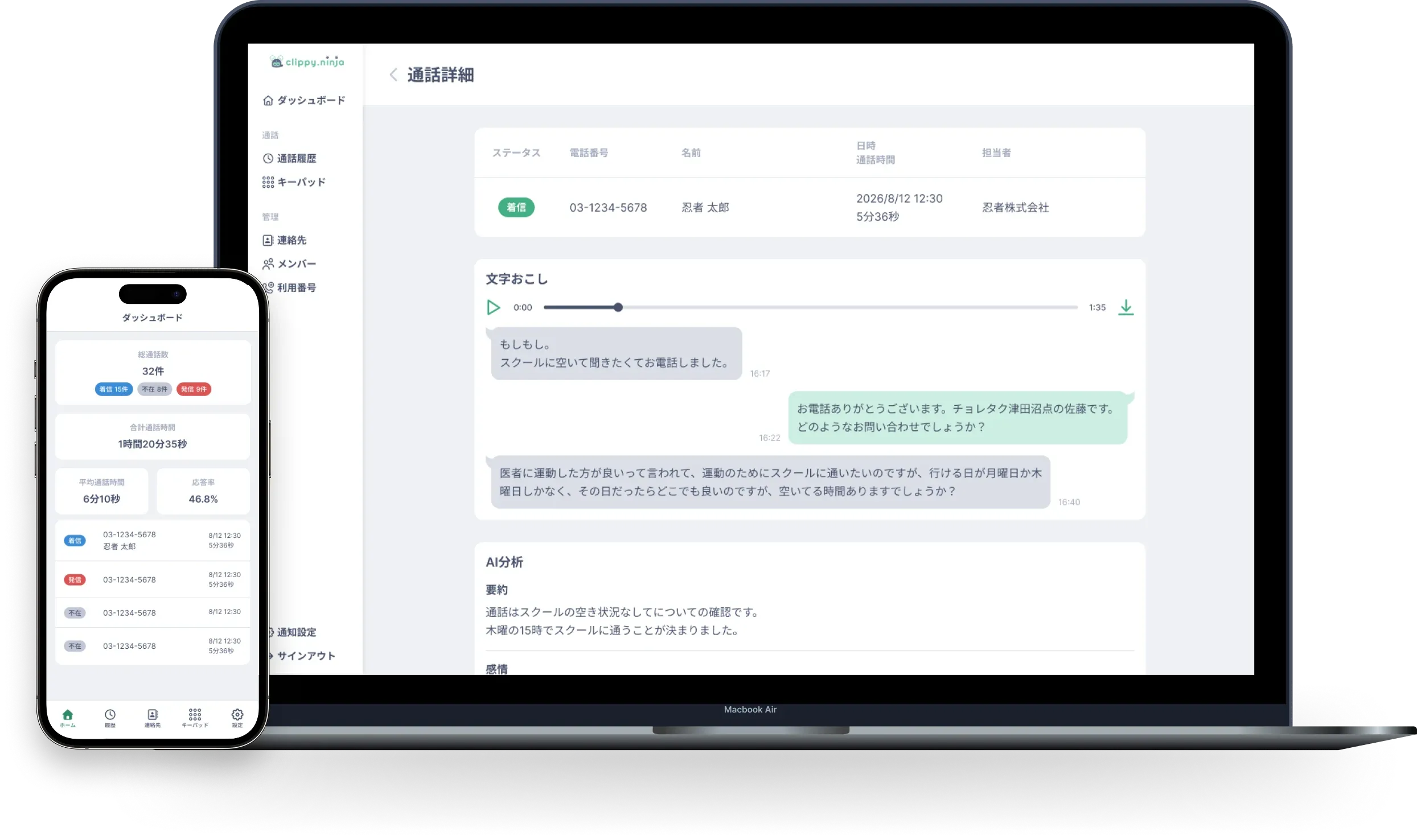
今後の電話を通話中から記録したい場合は、電話のリアルタイム文字起こしの記事が参考になります。本誌運営元の株式会社 FIXIT が提供する clippy.ninja は、会社の番号での受発信、話者ごとの文字起こし、AI 要約、チーム共有を備えています。日々の電話業務を見直す選択肢として検討します。
無料ツールでも、同じように使える?
無料かどうかに加え、読み込める形式、処理できる長さ、書き出し方法、話者を分ける必要を並べましょう。業務の録音なら、使ってよいツールかどうかも選定条件です。
例えば、文字だけコピーできても、元音声の時刻と対応しなくなれば確認の作業負荷が増えます。機能を比較したい場合は、電話の文字起こしアプリを選ぶ条件で、無料の範囲と業務で必要な条件を分けて整理できます。
音声を文字にした後こそ、確認して渡す
読み込めたら完成ではなく、重要な発言を原音と照合してから渡しましょう。短くまとめる作業が必要なら、通話要約で残す内容と確認の順番で、確認した原文から次の行動を取り出せます。
参考資料
よくある質問
- お客さま 録音を再生しながら音声入力してもよいですか?
- クリッピー 対応していれば、ファイルを直接読み込む方法が候補だよ。再録音では周囲の音が混ざることがあるので、ツールの対応を先に見てね。

- お客さま 聞き取れない言葉は推測して埋めますか?
- クリッピー 分からない言葉は、推測で埋めなくて大丈夫だよ。必要なときに相手や担当者へ聞けるよう、元音声の時刻と未確認の印を残そう!