スマホの通話録音 録音ボタンがないときに最初に見る条件
同じ Android でも、録音ボタンがある端末とない端末があります。iPhone・Galaxy・Google の電話アプリを分け、公式手順と対応条件を紹介します。双方の声の再生、仕事での共有と削除まで、録った後に困らない選び方を整理します。
同じ Android の手順を読んで通話画面を探しても、説明にある録音ボタンが見当たらず、困ることはないでしょうか。
スマートフォンの通話録音は、機種・電話アプリ・OS・通信会社・国や地域によって使える条件が違います。まず標準電話アプリの公式手順を確認し、対応しない場合は双方の声を取得できる別の経路を選びます。
この記事でわかること
- iPhone・Galaxy・Google の電話アプリの手順を区別できます。
- 録音ボタンがない場合と声が入らない場合を切り分けられます。
- 録音後の再生から、仕事での共有と管理まで準備できます。
最初に控えるのは、機種名と電話アプリ名
録音ボタンがあっても、文字起こしや AI 要約まで使えるとは限りません。機種、OS のバージョン、電話アプリ、通信会社、国や地域を控えるところから始めましょう。
以下の操作は、2026-11-08 に確認した各提供者の公式資料に基づきます。実機試験の結果ではないため、画面名と配置は利用環境の公式ガイドと照合してください。
iPhone で録音すると、相手にも案内が流れる?
Apple の公式ガイドでは、対応する国や地域で 1 対 1 の通話を録音できます。録音が始まると双方へ音声通知が流れ、終了した録音はメモアプリの「通話録音」フォルダへ保存されます。録音してよいことを相手へ確認してから進めます。
- 電話アプリで相手と通話します。
- 通話中の「その他」ボタンから「通話録音」を選びます。
- 録音の通知を確認し、会話を続けます。
- 録音停止ボタンを押すか、電話を切って終了します。
- メモアプリの「通話録音」フォルダを開き、再生します。
対応する地域・言語では、メモアプリで文字起こしも表示できます。Apple Intelligence を使う要約には、別の対応条件があります。録音できたことと、文字や要約が生成されたことを分けて確認します。
Android なら同じ?Galaxy と Google の電話を分ける
Samsung の Galaxy 向け公式ガイドは、同社の電話アプリで通話中の「録音」をタップする方法を案内しています。「録音を停止」で録音だけを終えられ、通話が終わると録音も終了します。
確認日は 2026-11-08 です。機種、Android のバージョン、通信会社によって表示が違うと説明されています。
- Galaxy の電話アプリで通話し、通話画面の「録音」をタップします。
- 必要な範囲を録音し、「録音を停止」または通話終了で止めます。
- 電話アプリの設定から「通話を録音」「通話の録音ファイル」と進み、再生します。
Google の電話アプリの公式ヘルプは、特定のデバイスと通信会社、対応する国や地域でのみ録音できると案内しています。対応環境では通話中の録音ボタンを使い、Pixel 向けの手順では「通話アシスト」から録音します。
双方へ録音開始と停止が知らされます。確認日は 2026-11-08 です。
同じ Android でも、別メーカーの手順をそのまま使えるとは限りません。日本のすべての Pixel で利用できるという説明にも広げず、ボタンがなければ機種と地域の条件へ戻りましょう。
Galaxy で毎回の録音操作を省きたい場合
Samsung の公式ガイドでは、電話アプリの「設定」から「通話を録音」「通話の自動録音」へ進む手順が案内されています。対象は全通話、未登録の番号、指定した番号などから設定する方式です。同社の電話アプリについての説明で、すべての Android 端末に共通する操作ではありません(確認日 2026-11-09)。
自動にするときも、対象の選び間違いと空き容量を見ておきましょう。Galaxy AI のリアルタイム通訳中は録音できないという制限も示されています。
毎回の開始操作を見直す場合は、通話の自動録音で対象と例外を決める方法を参考にできます。
標準機能が使えないとき、どこから音声を取り込む?
| 方法 | 選ぶ場面 | 導入前の確認 |
|---|---|---|
| 標準の録音機能 | 対応端末の通話を個人で読み返す場合 | 対象通話、共有方法 |
| 録音用番号を使うアプリ | 通話結合などの操作ができる場合 | 通信会社の対応、着信時の操作、追加通話費用 |
| 外部の録音機器 | 端末内で音声を取得できない場合 | 端末・イヤホンを含む双方の声の取得 |
| 法人向け電話サービス | 会社番号と記録を複数人で扱う場合 | 受発信の経路、チームの閲覧条件 |
スピーカーの音を別の機器で録る方法を選ぶなら、周囲へ会話が聞こえる場所を避けます。Bluetooth イヤホンを使うときも、録音される音声の経路が変わる可能性があるため、その組み合わせで試します。
「アプリを入れるだけ」という紹介を読んでも、開始操作と取り込み方、契約条件は公式説明で確認してください。マイクが周囲の音を録る機能と、携帯回線の通話音声を取得する機能は別です。
文字でも読み返したい場合は、電話文字起こしアプリの音声取り込み方の比較を参考にできます。
ボタンがない・声が入らないときの確認順
| 症状 | 先に見るところ | 対応 |
|---|---|---|
| 録音ボタンがない | 機種、電話アプリ、地域の対応 | 利用できる経路の選び直し |
| 自分の声しか入らない | マイク録音と通話音声の違い | 双方の声を取得できる方式への変更 |
| 一部の通話が残らない | 保留・グループ通話などの制限 | 対象外の通話を記録する別の手順 |
| 録音したはずの音声がない | 保存先、通話履歴、削除操作 | 通話後の保存・共有完了の確認 |
| 共有した記録が開けない | ファイル、宛先、権限 | 受け取る担当者による再生確認 |
Google の電話アプリのヘルプでは、相手が応答する前、保留中、グループ通話では録音できないとしています。また通話履歴を削除すると録音も削除されると案内しています。これらは同アプリの条件であり、すべての録音機能に共通する仕様とは扱いません。
仕事の通話を、私物端末だけに残してよい?
個人情報保護委員会は、特定の個人を識別できる通話内容は個人情報に該当すると説明しています。個人情報保護法上、利用目的の通知・公表と、録音の事実を伝える義務の有無は別です。会社としての告知方針と、利用する端末やサービスの条件を確認します。
例えば、担当者が休みの日、その端末にしかない録音を誰が確認できるでしょうか。保存先、見る人、共有方法、削除時点を先に決め、異動後も会社が引き継げるようにしておきます。私物端末や個人の共有先に残ったコピーも、管理の対象です。
録音後は、双方の声を再生し、必要な内容が残ったことを確認してから元の記録を扱います。文字起こしや要約を共有する場合は、名前、数字、約束を音声と照合します。
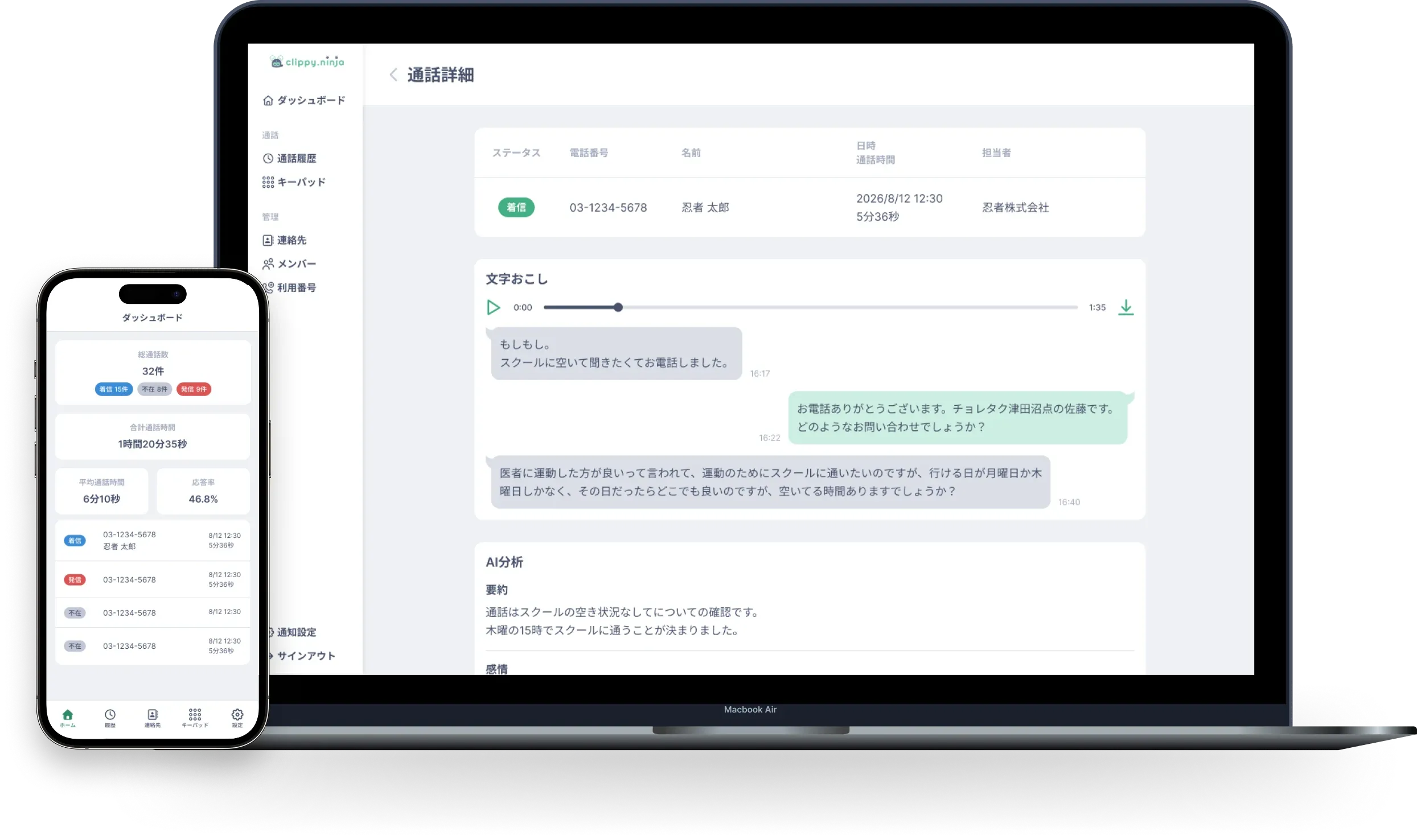
会社の電話運用を見直す場合、会社番号での受発信、話者ごとの文字起こし、AI 要約、チーム共有を提供する clippy.ninja も候補になります。当マガジンは運営元の株式会社 FIXIT が発信しています。端末で録音したファイルの取り込みを保証する案内ではなく、会社の通話を扱う方式として検討します。
複数人の番号と記録を扱うなら、会社で使う通話録音サービスの選び方を参考にできます。
録音ボタンを押した後、双方の声を再生する
次に録音を試すときは、相手の了承を得た試験通話で、開始・停止・再生まで行ってみてください。端末の対応、双方の声、共有後の管理を 1 つずつ確認すれば、使える方法を選べます。
相手への説明をそろえる場合は、通話録音アナウンスの受電・発信の文例が役立ちます。
参考資料
よくある質問
- お客さま Android なら同じ手順で録音できますか?
- クリッピー メーカーと電話アプリ、地域で条件が違うよ。OS の名前だけで判断せず、使っている端末の公式手順を確認してね!

- お客さま ボイスメモを動かせば電話の双方の声を録音できますか?
- クリッピー マイク録音だけでは、双方の声が残るとは限らないよ。通話音声を取得できる経路で、再生まで試してね!
- お客さま iPhone の通話録音は相手にも通知されますか?
- クリッピー Apple の標準機能は、録音開始時に双方へ音声で通知するよ。使える地域などの条件と相手の了承に沿って進めてね!