電話転送できないときは?設定を変える前に見る着信先と契約

転送を始めたはずなのに、携帯が鳴らない場面もあります。設定を何度も入れ直す前に、転送先へ直接かけてみましょう。直接着信の結果から、転送元の契約・開始設定・転送条件・端末のどこを調べるかを絞る手順を紹介します。
会社の電話を携帯へ転送したはずなのに、試しにかけても鳴らない場面もあります。設定画面には、登録済みの番号が表示されています。 電話転送できないときは、別の電話から転送先へ直接かけ、着信するかを確認します。
直接でもつながらなければ転送先の端末や回線を、直接ならつながる場合は転送元の契約と設定を先に調べます。
この記事でわかること
- 転送先へ直接かけた結果から、最初に調べる場所を選べます。
- 番号登録と転送開始、無条件と無応答などの条件を分けられます。
- 一度に設定を変えず、契約先へ渡せる試験記録を残せます。
転送先へ直接かけると、つながりますか?
ただし、社内で保留して別の内線へ取り次ぐ操作と、会社の番号から携帯電話などへ自動転送する機能は別です。どちらの障害かを最初に分けます。この記事は外部への自動転送を中心とし、内線操作は利用中の機種の説明書へ戻ります。
確認を始める前に、発生日時、転送元と転送先、発信者に聞こえる案内を控えます。業務用の番号なら、設定変更で着信先が変わる範囲を管理者と共有してから操作します。
「できない」を、どこまで届いたかに言い換える
「設定でエラーが出る」と「設定は終わったのに鳴らない」は、同じ調べ方では解決しません。まずは試験用の発信元を 1 つ決め、時刻を合わせて両側の履歴を見てみましょう。どこまで届いたかが、次の質問の出発点です。
| 症状 | 最初の確認 | 次に調べる先 |
|---|---|---|
| 設定時のエラー | 契約と選んだ通信事業者 | 契約先が示す設定経路 |
| 元の電話だけの呼び出し | 転送開始と転送条件 | 条件を満たした試験の結果 |
| 転送先に履歴があり着信音なし | 音量と着信制御 | 転送先の端末設定 |
| 転送先へ直接発信しても不通 | 電波と回線状態 | 転送先の通信事業者 |
| 特定の発信元だけ失敗 | 番号通知と拒否設定 | 成功する発信元との差 |
履歴に記録される番号は方式によって異なるため、元の発信者の番号がないことだけで転送失敗とは判断しません。両側の記録と時刻を合わせて調べます。
最初から設定し直す必要がある場合は、固定電話を携帯へ転送する契約別の手順で前提をそろえられます。
番号は登録済み。でも転送は開始している?
画面に「転送」の項目があると、すぐ使えるように見えます。しかし、実際に使えるかは回線の契約によって異なります。通信事業者とサービス名を調べ、複数番号の会社なら、設定中の番号が対象と合っているかも見てください。
ソースネクストの公式 FAQは、設定時のエラーについて、通信事業者の選択、入力した番号、サーバー障害を確認するよう案内しています(確認日 2026-11-09)。これは同社製品の説明であり、すべての転送サービスの原因一覧ではありません。
- 対象の回線で転送を利用できる契約か確認します。
- 申込済みか、利用開始済みかを区別します。
- 転送先番号の登録と、転送開始の操作を確認します。
- デュアル SIM の場合は設定対象の回線を確認します。
- 通信事業者とサービスの障害情報を確認します。
デュアル SIM の転送について、ソニーの公式案内も各通信事業者の設定を参照しています(確認日 2026-11-09)。端末共通の操作番号を推測して入力せず、契約先の案内を使います。
無応答の試験を、呼び出し途中で終えていない?
元の電話が鳴るからといって、すぐ設定ミスとは限りません。無応答時の転送なら、決めた時間を待って初めて携帯へ回ります。呼び出し途中で試験を終えていないか、次の条件と照らし合わせましょう。
| 転送条件 | 試す状態 | 見落としやすい項目 |
|---|---|---|
| 無条件 | 別の電話から元の番号へ発信し、元の電話では無応答 | 番号登録とは別の開始操作 |
| 無応答時 | 設定した呼び出し時間を経過 | 先に応答する留守番電話 |
| 話中時 | 対象回線が話中 | ほかの着信機能との組み合わせ |
| 時間帯 | 指定の曜日と時間 | 休日や個別日程の設定 |
条件と組み合わせの利用可否は、契約先への質問事項です。会社から携帯、さらに別の番号という経路なら、一段ずつ書き出してみましょう。最後の着信先だけでなく、中間の転送も有効になっている必要があります。
履歴はあるのに鳴らないなら、転送先を見る
転送先の電源、電波、着信拒否、消音や通知の設定を確認します。直接着信でも同じ症状が出るかを比べれば、転送処理と端末表示を混同しにくくなります。
転送先が別の通話中なら、話中時の動作を確認します。留守番電話や自動応答が先に受けると、人が出ていなくても接続済みになる場合があります。呼び出し秒数を短く変える前に、どの受付が先に動いているかを見ます。
転送先を別の番号へ変えて試す場合は、相手へ試験の了承を取り、業務情報が誤って届かないよう試験用の用件を使います。成功したら元の番号へ戻すか、新しい番号を正式に使うかを決め、設定のまま放置しません。
試験後に転送を停止するなら、電話転送の解除と通常着信の確認も一組で行います。
直らないときは、試した条件をまとめて相談する
番号、呼び出し時間、通知設定を一度に変えると、つながっても理由が分からなくなります。変更は 1 つずつ行います。元の値と試験時刻、発信元、結果を並べれば、戻す操作にも問い合わせにも使える記録です。
改善しない場合は、契約名、対象番号、発生し始めた時刻、エラー文、成功する条件と失敗する条件をまとめて契約先へ相談します。試した操作を伝えることで、同じ試験を繰り返す負担を減らせます。
復旧までの受付も決めます。別の番号、既存の問い合わせフォーム、社内での当番など、すでに使える経路を選び、担当と周知をそろえます。解決後は通常の番号への着信、発信、転送、営業時間外の動作を確認します。
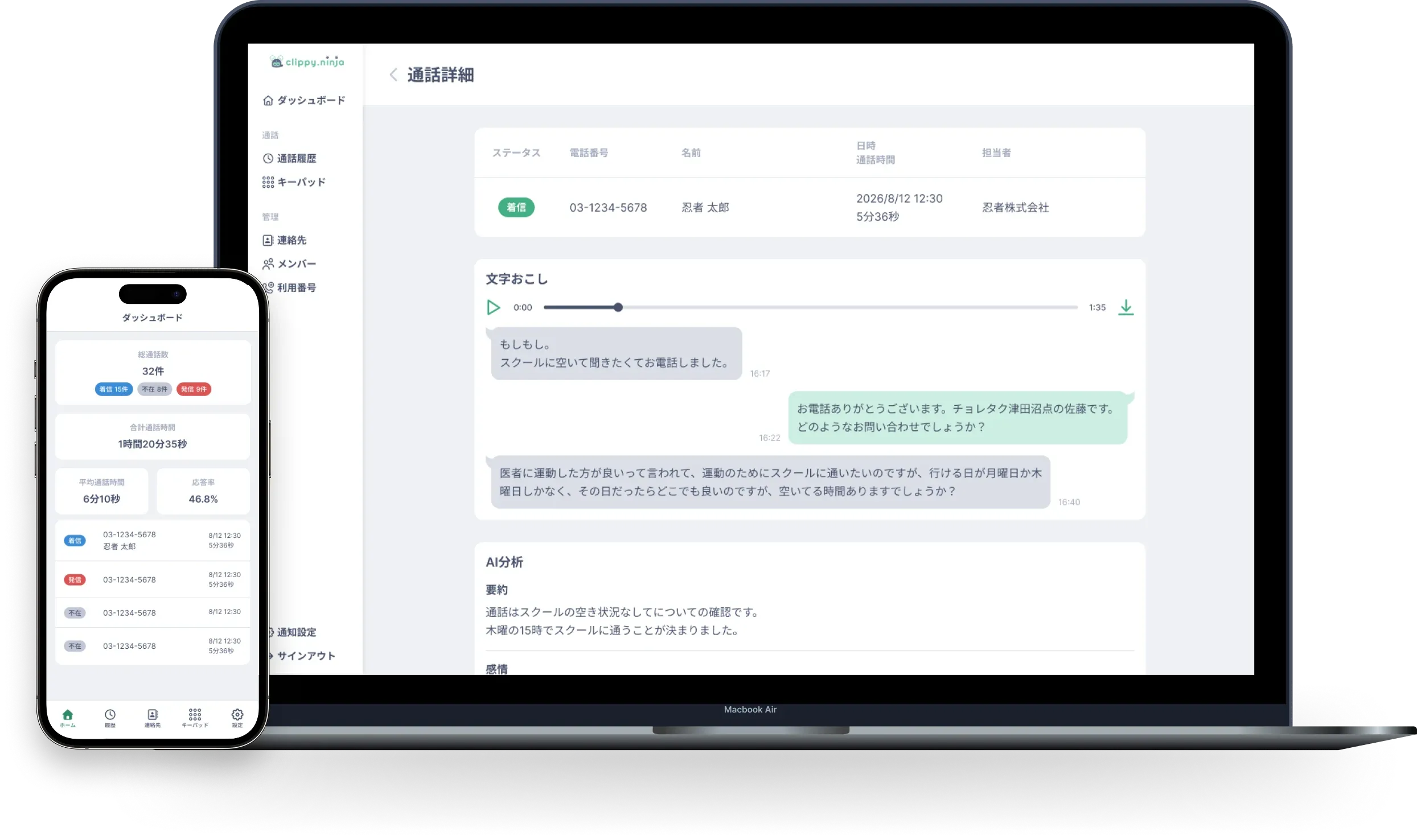
転送後の用件共有に課題がある場合、本誌運営元の株式会社 FIXIT が提供する clippy.ninjaの会社の番号での受発信、話者ごとの文字起こし、AI 要約、チーム共有も検討できます。障害の切り分けと、日常の記録運用はそれぞれ確認します。
内線への転送だけ失敗するなら?
社内の担当者へ回す場面で切れるなら、外部への自動転送とは分けて調べます。電話機と主装置の型番、保留した外線、呼び出した内線、受話器を置いた時点を記録しましょう。
例えば、保留まではできても担当者が出ないときに戻れないなら、契約変更の前に操作の確認が必要です。ビジネスフォンの保留と復帰の練習で、自社の説明書へ戻る項目を整理できます。
原因を探す記録を、通常の着信へ戻すところまで
直接着信、転送開始、条件付きの着信を順番に試し、変更は一条件ずつにしましょう。障害の対応後、転送先を一人へ集中させる運用も見直すなら、クラウド電話の受付方式と選び方で日常の受け方を比較できます。
参考資料
よくある質問
- お客さま 転送先には直接かけるとつながります。何を見ますか?
- クリッピー 転送元の契約・開始状態・転送条件が確認の候補だよ。直接着信と転送着信の履歴を比べてみてね!

- お客さま 設定をまとめて変えてもよいですか?
- クリッピー 設定は 1 つずつ変えると原因を探しやすいよ。元の値と変更後の結果を一組でメモしよう!